Başlarken
Adrese giriş, hesap, Hoş geldiniz penceresi, sol menü ve kurs yaşam döngüsü.
HEM Evrak (Kurs Takip Otomasyonu), halk eğitimi ve olgunlaşma enstitüsü kurslarında kurs açılışından bitiş evrakına kadar işi tek çatıda toplar. Bu kılavuz her menü başlığını ayrı bir bölümde, gerçek ekran görüntüleriyle anlatır.
İlk kez kullanıyorsanız sırayı bozmayın: hesap ve profil → kurs tanımla → kursiyer onayla → yoklama işaretle → yıllık plan → ders defteri → sınav → bitiş evrakı. Bir adımı atlamak sonraki sayfaları boş veya eksik bırakır.
Yazılı kılavuz korumalıdır (kopyala / yazdır kapalı). Ekran gezintisi (sunum videosu yok) Kılavuz’un ikinci sekmesindedir.
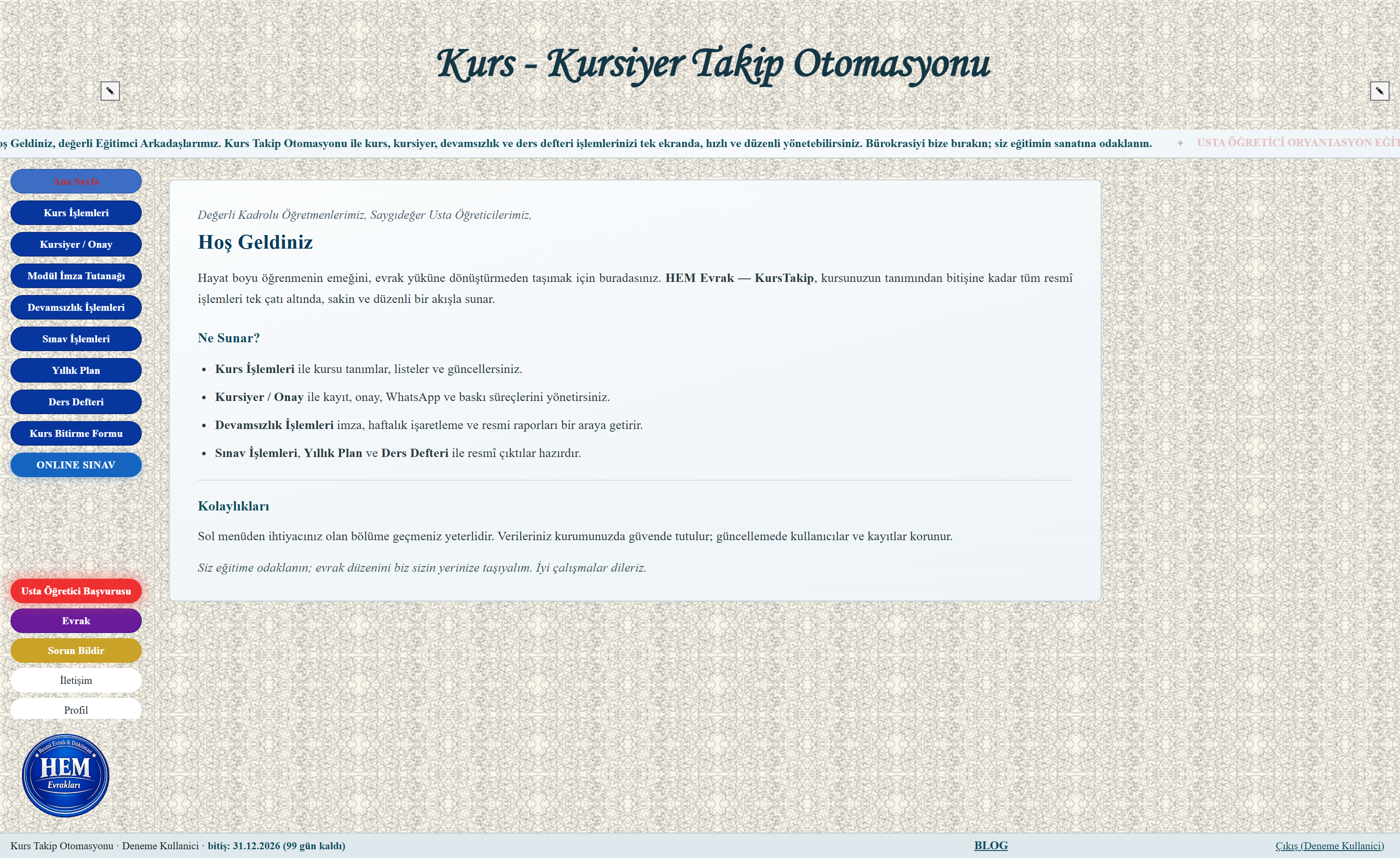
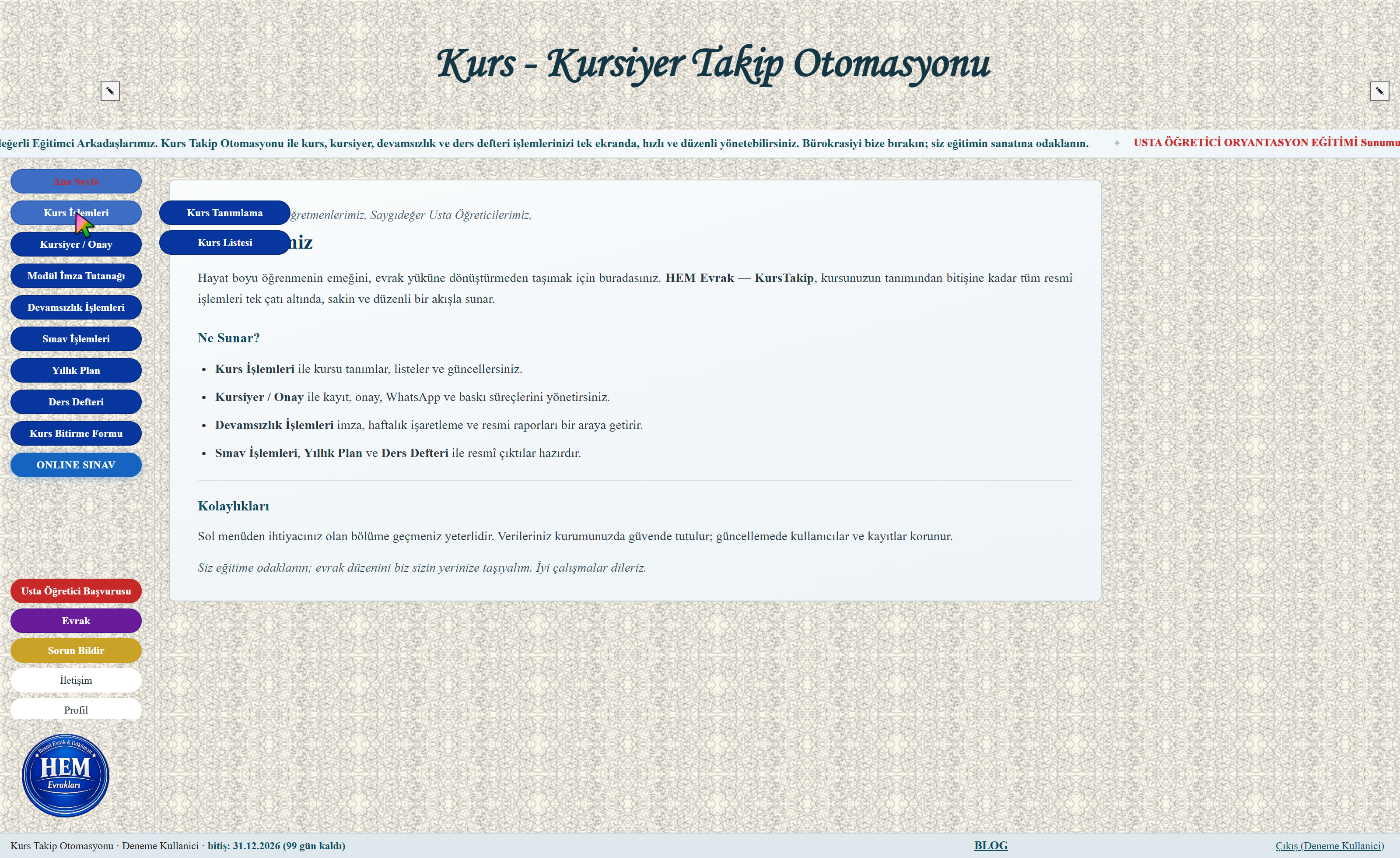
Adım adım
- Adrese girin
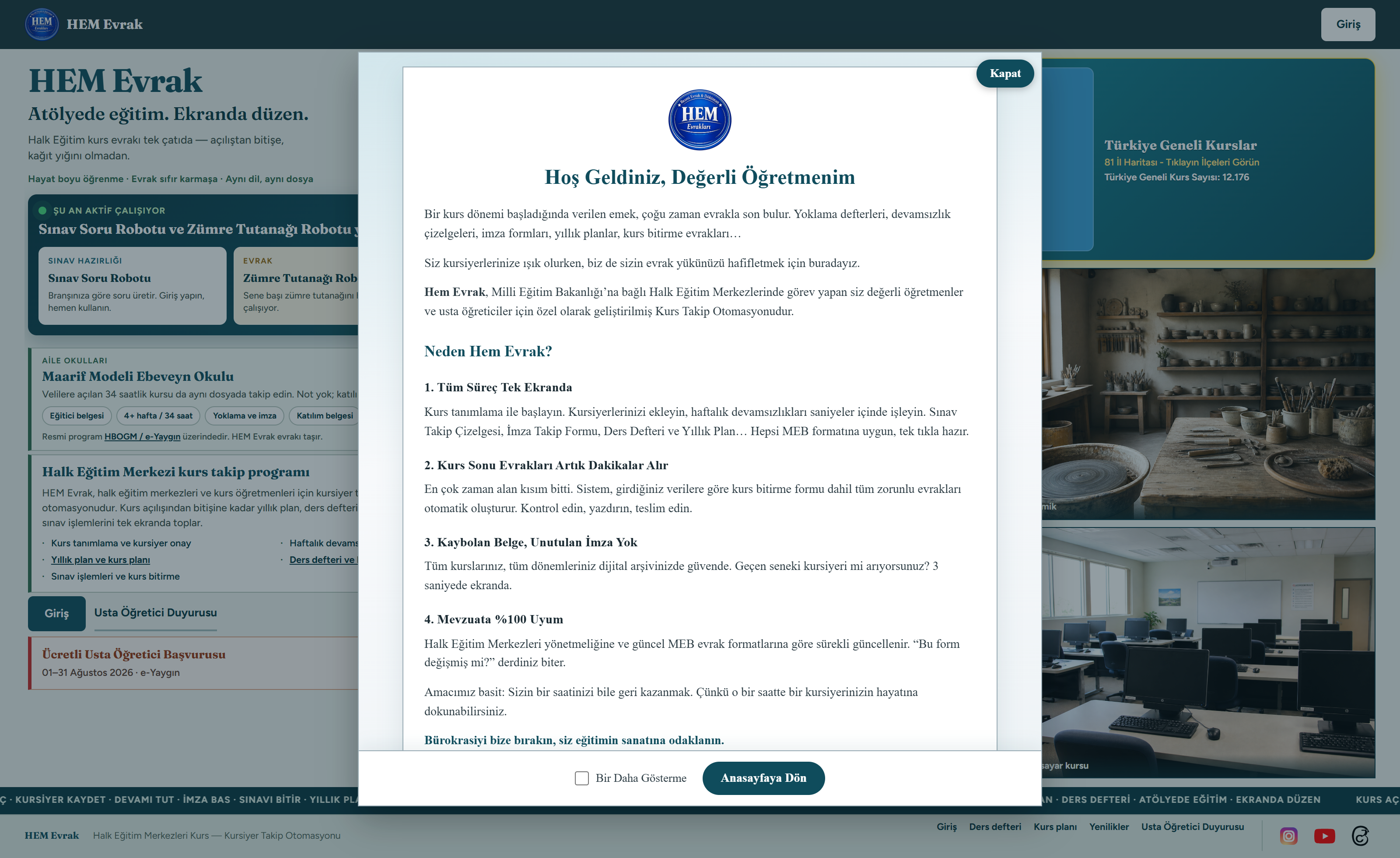
Tarayıcıda www.hemevrak.com.tr yazın. Karşınıza tanıtım gelir: slogan, Sınav Soru Robotu ve Zümre Tutanağı kartları, Türkiye Geneli Kurslar haritası, sosyal bağlantılar. Sağ üstteki Giriş veya kartlardaki Giriş bağlantısı sizi /hesap/giris sayfasına götürür.
- Giriş Yapın
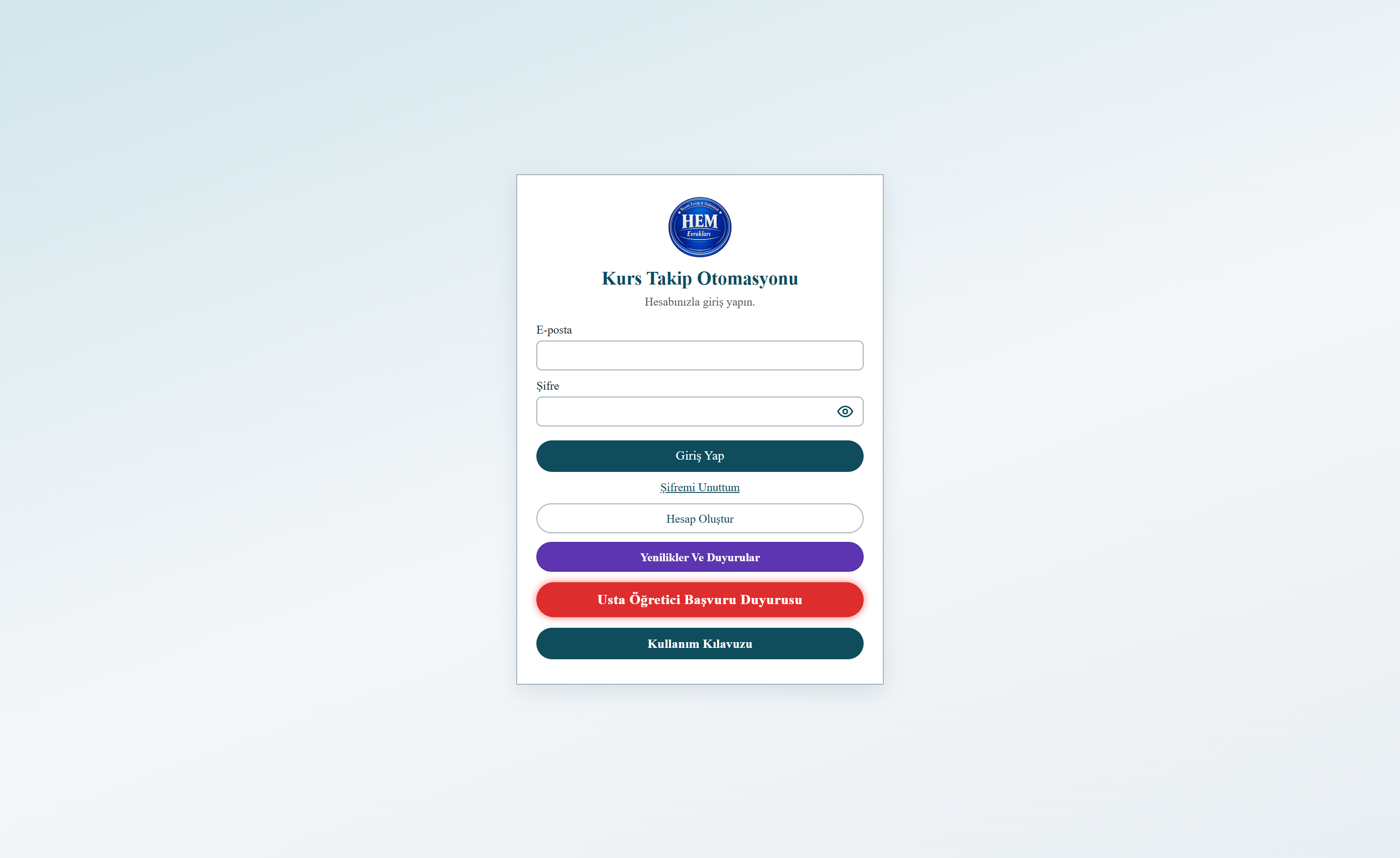
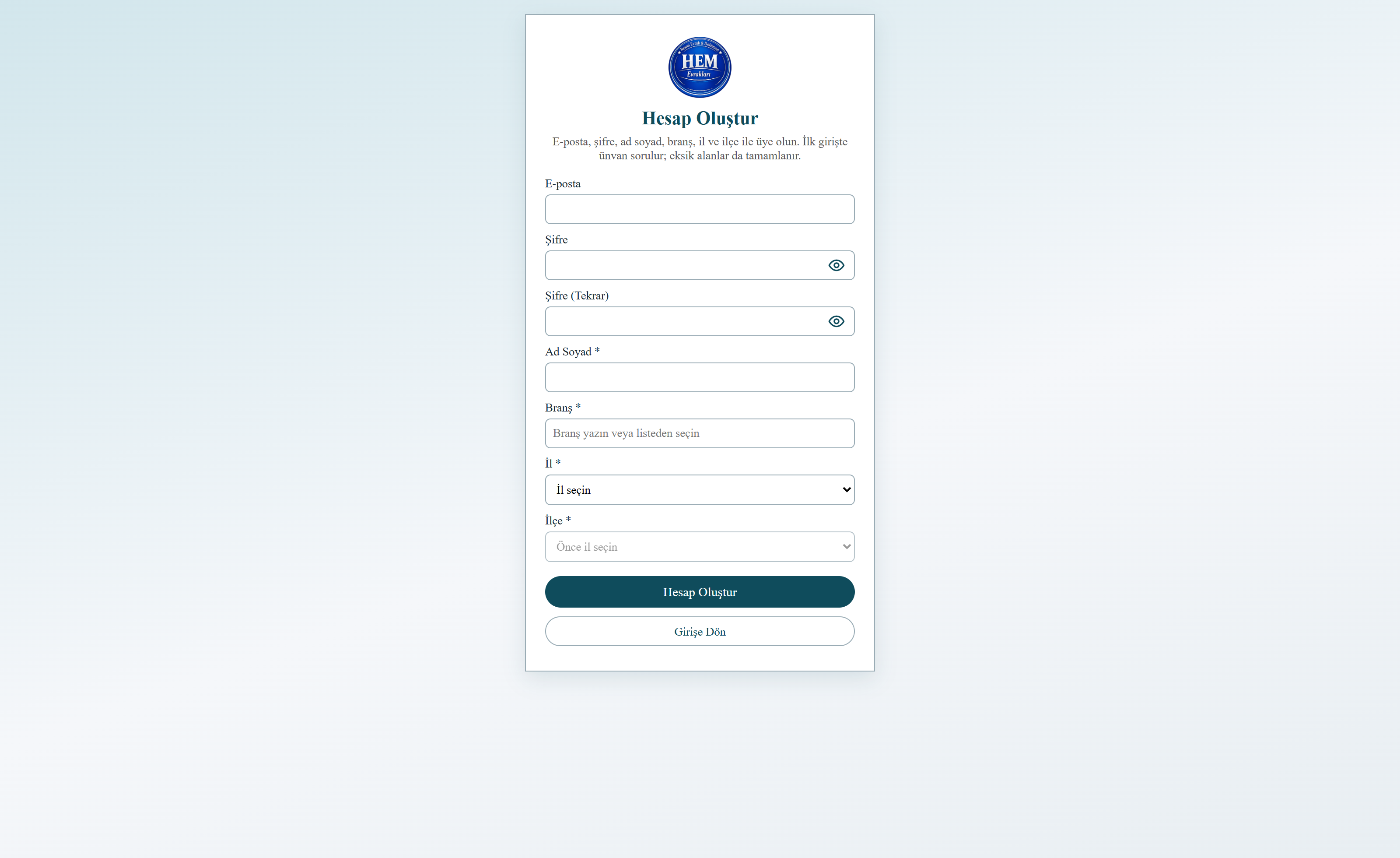
E-posta ve şifrenizi yazın, Giriş Yap’a basın. Şifreyi göz ikonuyla kontrol edebilirsiniz. Unuttuysanız Şifremi Unuttum ile sıfırlama isteyin. Hesabınız yoksa Hesap Oluştur’a gidin; şifre en az 6 karakterdir. Lisans uyarısı görürseniz yöneticiye bildirin — uygulama evrak üretmeye devam etmeyebilir.
- Hoş geldiniz penceresi
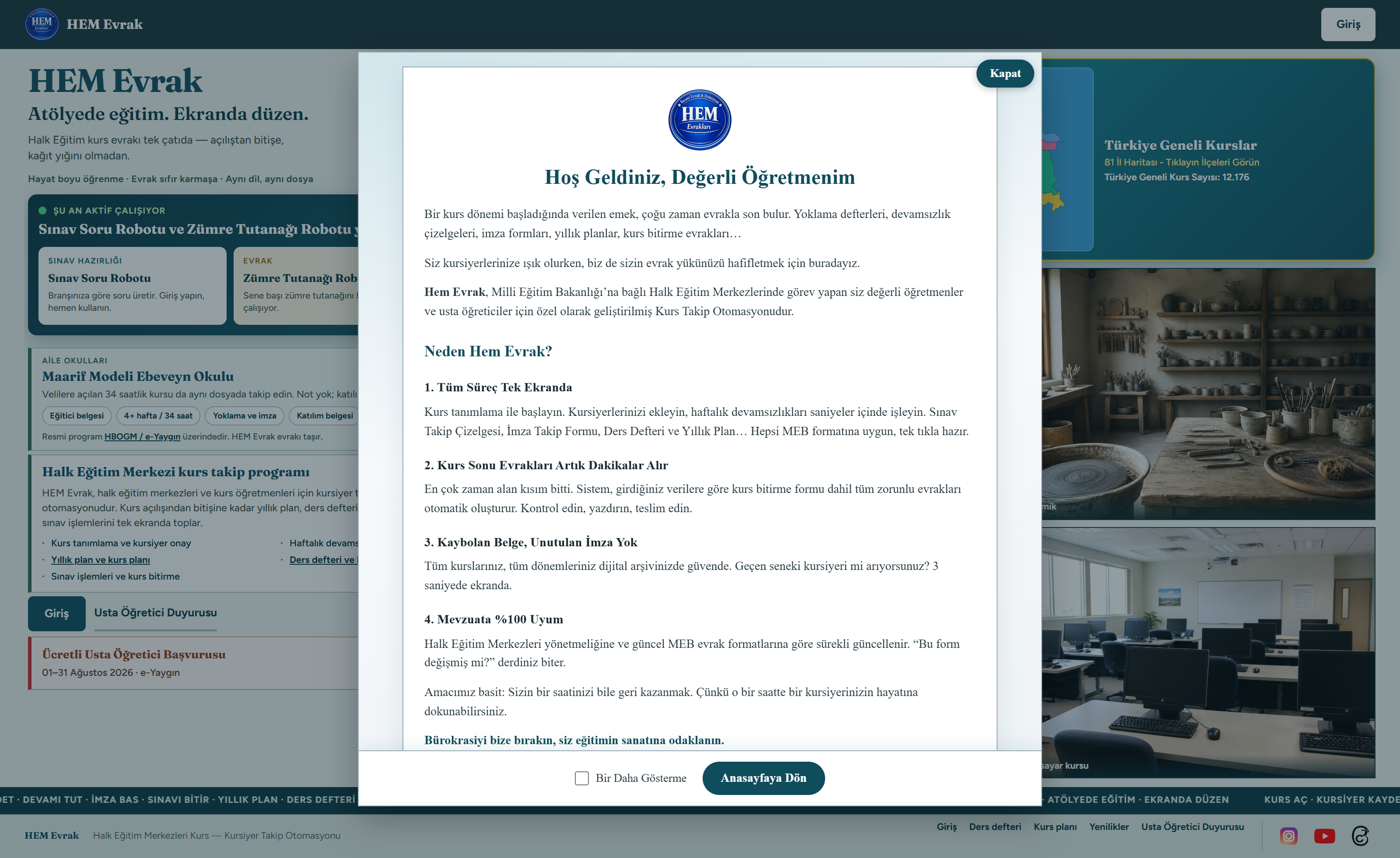
İlk girişlerde veya belirli günlerde bilgilendirme penceresi açılabilir. Metni okuyun; bir daha görmek istemezseniz «Bir daha gösterme» kutusunu işaretleyip kapatın. Bu pencere açıkken alttaki sayfaya tıklamayın; önce kapatın.
- Sol menüyü tanıyın
Üst blok: Ana Sayfa → Kurs İşlemleri (Tanımlama / Liste) → Kursiyer / Onay → Modül İmza → Devamsızlık (İmza Takip, Rapor, Haftalık) → Sınav (İmza, Hazırlık, Değerlendirme) → Yıllık Plan → Ders Defteri → Kurs Bitirme → mavi ONLINE SINAV. Alt blok (alttan üste): Profil, Hakkında (yetkiye göre), İletişim, Yönetim (Admin), Sorun Bildir, Duyuru (Admin), Evrak flyout, Usta Öğretici Başvurusu. HEM logosu kaydırma dışında sabittir; kaydırma çubuğu gizlidir.
- Alt menüler nasıl açılır
Kurs İşlemleri, Devamsızlık, Sınav, Evrak ve Yönetim birer başlık düğmesidir. Tıklayınca sağa/aşağı flyout açılır. İç sayfaya tıklayınca veya konum değişince flyout kapanır. Flyout açıkken iç sayfa tıklanabilir; üstünde karartma yoktur.
- Kurs yaşam döngüsü
1) Profil (ad soyad = kurs öğretmeni). 2) Kurs Tanımlama + ilk gün saati. 3) Kursiyer / Onay (Excel veya elle; onay / red / muaf). 4) Haftalık yoklama (+ / − / M) ve gerekirse İmza Takip. 5) Yıllık Plan (tıklar, konular). 6) Ders Defteri. 7) Sınav imza + hazırlık + değerlendirme. 8) Kapak, bitirme formu, kurs sonu evrak sırası. Bu zinciri atlayan sayfa boş kalır.
Dikkat / ipuçları
- Kılavuz içeriği korumalıdır; kopyalama ve yazdırma kapalıdır.
- Giriş ekranındaki Kullanım Kılavuzu butonu kılavuzu overlay olarak açar (giris=1).
- Yetkiniz yetmeyen menü (Yönetim, Duyuru, Kurul Toplantı, Hakkında) görünmez — bu bir arıza değildir.
Sık yapılan hatalar
- Profil Ad Soyad ile kurs öğretmeni farklı yazılırsa kurs listenizde görünmez.
- Kursiyer onaylamadan imza / yoklama / sınav listesi boş kalır.
- Yıllık plan kaydetmeden ders defteri dolu çıkmaz.